

Модуль позволяет создавать карточки товаров на сайте Озон (OZON) и поддерживать актуальную информацию о товаре, его доступном количестве и цене в автоматическом режиме.
Если редакция 1С-Битрикс не позволяет установить модуль "Интернет-магазин", то достаточно заполнить обычный инфоблок товарами и предусмотреть свойства, которые будут содержать цену и остаток товара на складе (при необходимости).
Возможности модуля:
Создание новых карточек товара на сайте Озон. Поддерживаются торговые предложения.
Обновление информации о товаре на сайте Озон. Если установлен флаг "Обновлять информацию о товарах", то при изменении контекстной информации о товаре на сайте, эти изменения будут перенесены в карточку товара на сайте Озон.
Выбор значений для обязательных характеристик вес, высота, ширина и глубина упаковки из соответствующих свойств торгового каталога.
Загрузка цен на сайт Озон. Доступен выбор типа цены для торгового каталога и свойства инфоблока, если модуль интернет-магазин не используется на сайте.
Предусмотрена возможность установить наценку товара от исходной цены в %.
Управление остатками товаров на сайте Озон. Необходимое значение может быть выбрано как из свойства товара/торгового предложения/элемента инфоблока, так и из определенного склада интернет-магазина. Есть возможность установить минимальное значение остаточного количества. Если количество товара меньше минимального, то на сайт Озон будет передано нулевое значение. Актуально для схемы продажи FBS/realFBS.
Отправка краткого отчета о каждой процедуре экспорта информации на указанный адрес электронной почты.
Экспорт товаров и обновление остатков/цен выполняется с помощью утилиты cron, которая позволяет гибко настраивать время и частоту запуска модуля.
Для интеграции модуля с сайтом Озон требуется ввести «Client ID» и сгенерировать «API key» с типом «Администратор» в личном кабинете OZON Seller.
Требования для работы модуля:
- PHP версия 5.2.0 или новее
- Библиотека cURL
Приобретенные программные продукты поставляются в виде цифро-буквенного кода. Используя код, вы сможете установить продукт на хостинг. Код приходит на указанный в заказе адрес электронной почты.
Время от момента получения оплаты до момента отправки кода составляет несколько часов. В течение этого периода выполняет оформление приобретенной продукции.
Обращаем ваше внимание, что дополнительная задержка может быть вызвана некорректно указанным адресом почты. Просим вас внимательно проверять ваши персональные данные при оформлении заказа. Мы гарантируем, что конфиденциальность ваших данных будет соблюдена.
Что требуется для установки:
- CSM «1С-Битрикс».
- Домен.
- Хостинг.
Мы предлагаем приобрести все необходимое в готовом наборе на нашем сайте. Это позволит ускорить дальнейшую установку.
Бонус: бесплатная базовая установка!
Чтобы получить подробную информацию о сервисе, вы можете ознакомиться с официальными реестрами Visa International и MasterCard Worldwide. Заполнив и подтвердив заказ, вы будете переадресованы на сайт сервиса Яндекс.Деньги. Там вы сможете оплатить заказ, воспользовавшись картой Visa, Mastercard или Maestro или кошельком Яндекс.Деньги.
Подробнее
Настройка модуля для создания карточек товаров, обновления информации, остатков и цен товаров в личном кабинете OZON Seller.
После установки модуля штатными средствами 1С-Битрикс, нужно настроить интеграцию с сайтом Озон. Для этого потребуется «Client ID» и ключ для доступа к API с типом «Администратор».
Параметр «Client ID» указан в настройках личного кабинета OZON Seller в разделе Seller API -> API ключи.
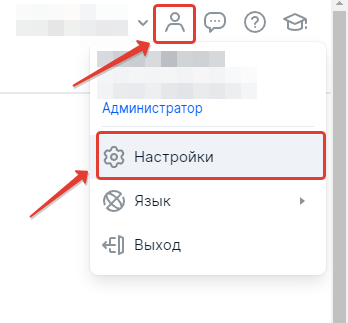
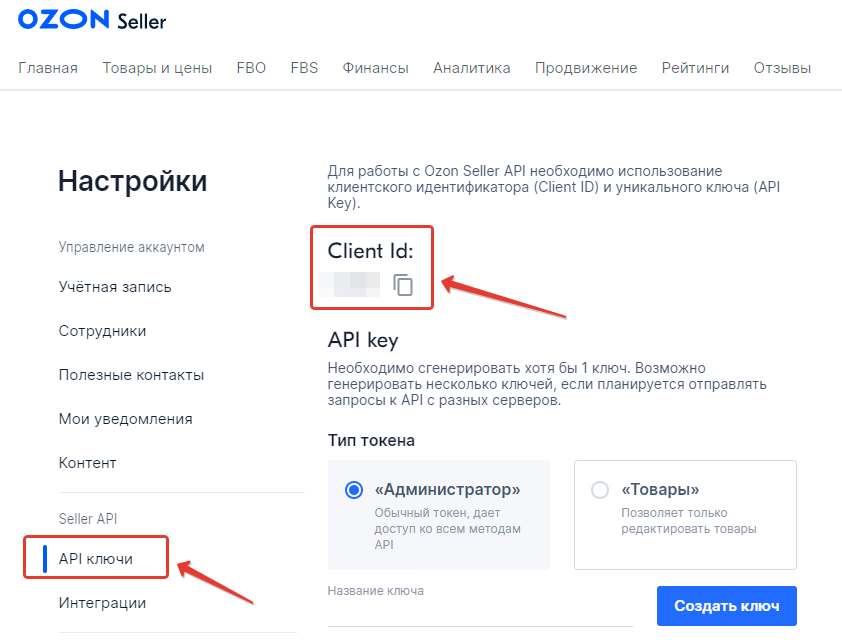
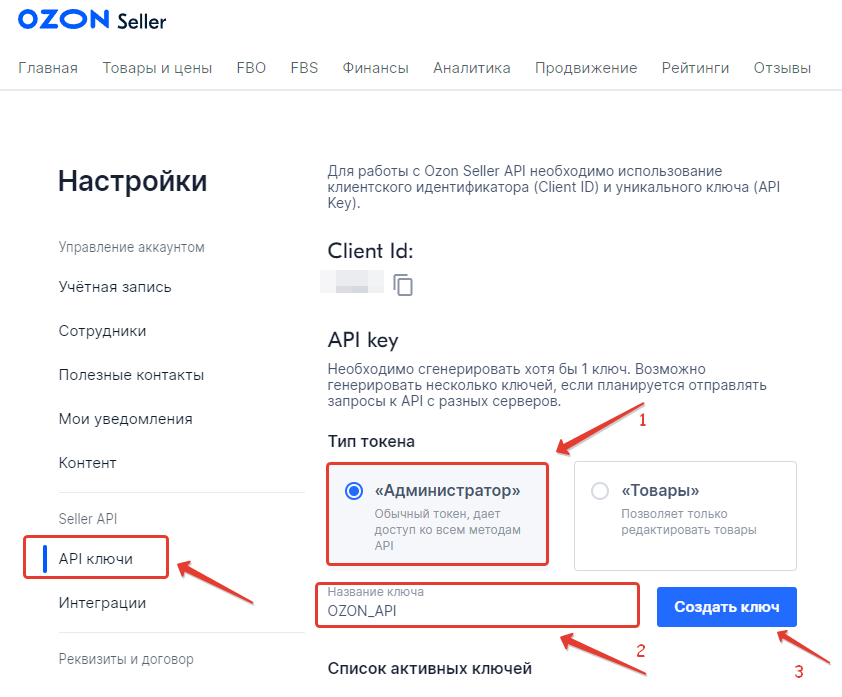
Данные вводятся в соответствующие поля в настройках модуля.
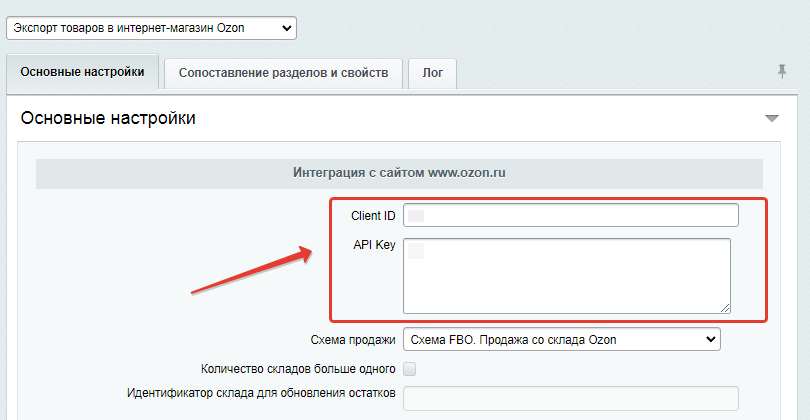
Затем нужно выбрать схему продажи:
- FBO (продажа со склада Озон), или
- FBS/realFBS (продажа с собственного склада).
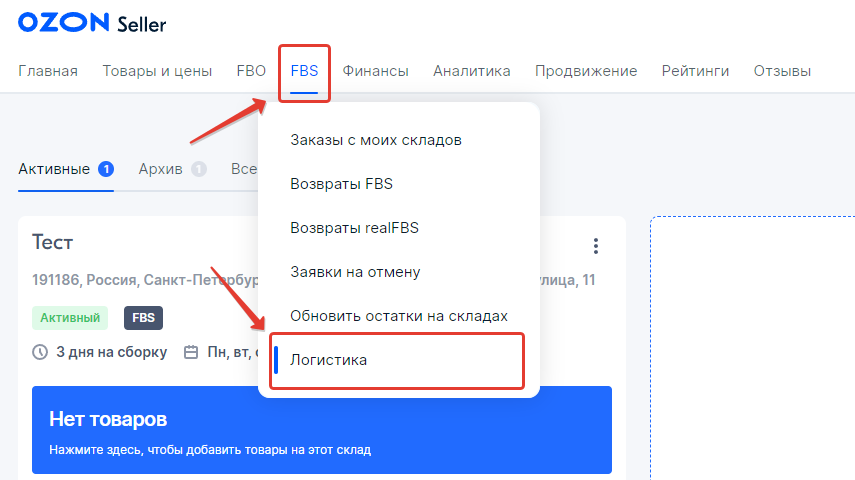
Для схемы продажи FBS/realFBS необходимо добавить собственный склад/склады в личном кабинете OZON Seller в разделе FBS -> Логистика.
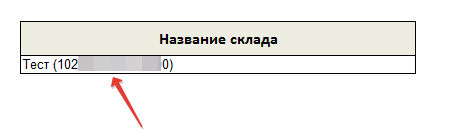
Если в личном кабине OZON Seller складов больше одного, то нужно узнать идентификатор того склада, на который будут выгружаться остатки товаров с сайта. Узнать это можно, скачав шаблон для обновления остатков со страницы FBS-> Обновить остатки на складах. Идентификатор склада будет указан в скобках рядом с его названием.
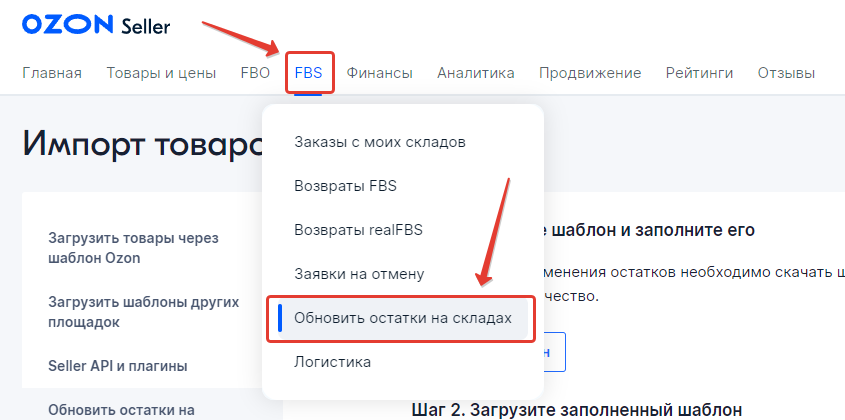
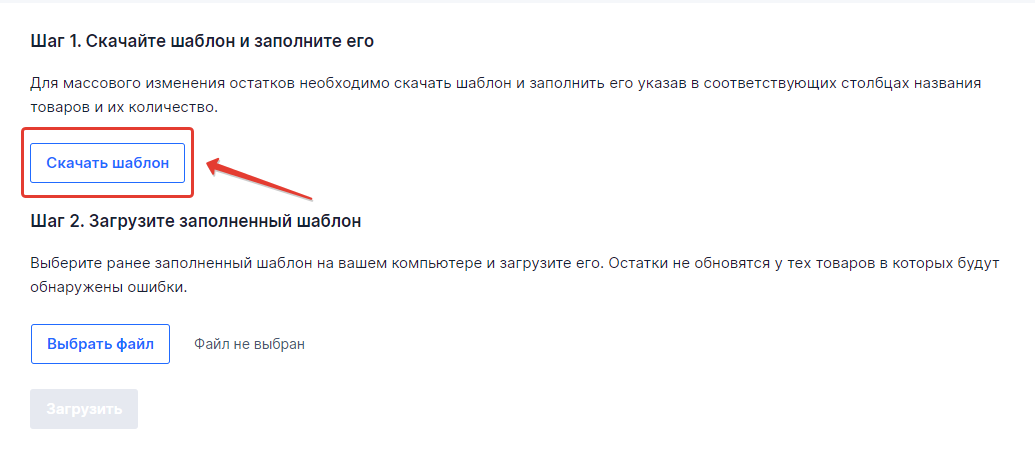
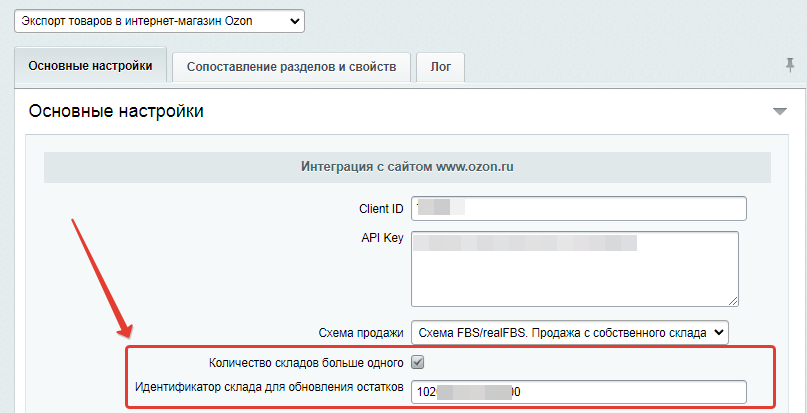
Затем в настройках модуля необходимо установить флаг «Количество складов больше одного» и внести значение идентификатора в поле «Идентификатор склада для обновления остатков».
Настраиваем торговый каталог/инфоблок для экспорта товаров на сайт Озон. Из выпадающего списка «Идентификатор торгового каталога» выбираем нужный и сохраняем настройки.
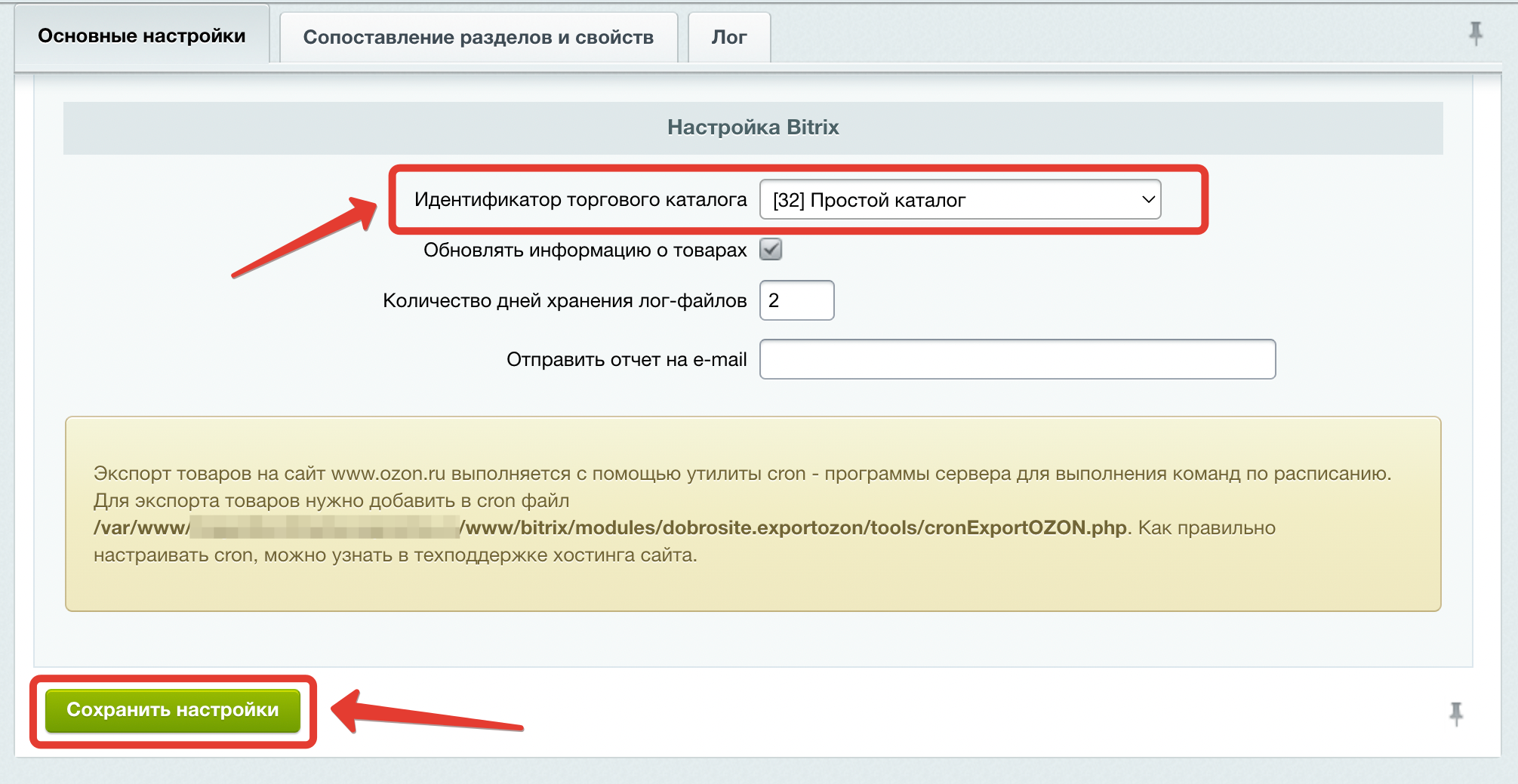
Обратите внимание на флаг «Обновлять информацию о товарах», если он установлен, то при запуске процедуры экспорта, будет обновлена вся информация о товаре, в том числе добавлены новые свойства и их значения, если они есть. При этом будут перезаписаны все изменения, которые были внесены для товара через личный кабинет OZON Seller вручную. Если же флаг «Обновлять информацию о товарах» не установлен, то будут обновляться только цены и остатки товара на складе.
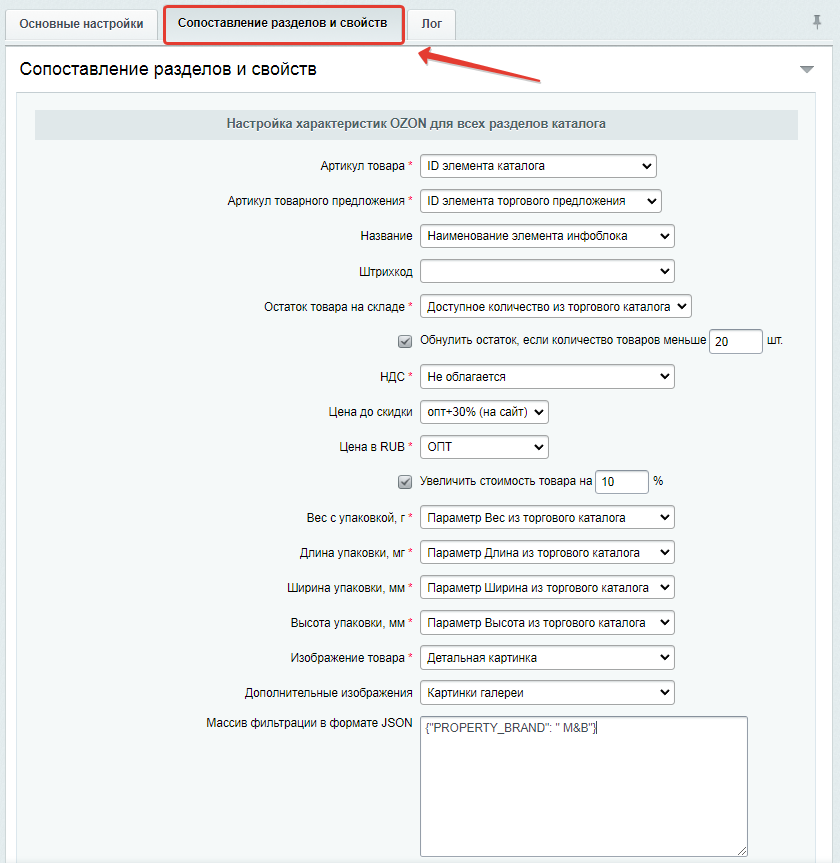
После сохранения настроек станет доступна вкладка "Сопоставление разделов и свойств", переходим на нее. Здесь нужно установить соответствия между настройками торгового каталога/инфоблока и параметрами Озон; выбрать разделы, элементы которых должны быть экспортированы, и сопоставить их категориям сайта Озон.
Для всех разделов каталога / инфоблока настраиваются следующие параметры:
- Артикул товара / торгового предложения – идентификатор товара в системе Озон. Обязательное поле при создании карточки товара. Значение артикула у каждой товарной позиции должно быть уникальным в пределах продавца на сайте Озон. По значению данного поля проводиться сопоставление товаров из торгового каталога и товаров на сайте Озон. Если каталог поддерживает торговые предложения, то поля будет два: в одном нужно указать свойство для простого товара, в другом - для торгового предложения. Подробнее об артикулах можно почитать здесь.
- Название товара отображается в карточке товара на сайте Озон. Значение данного параметра должно содержать тип, бренд, модель и важные для категории товара характеристики. Подробнее о формировании значения данного поля можно почитать здесь.
- Штрихкод товара обязателен только для схемы продажи FBO (со склада Озон). Можно использовать свои штрихкоды, если они соответствуют требованиям сервиса Озон, либо сгенерировать их автоматически в личном кабинете OZON Seller. Подробнее о штрихкодах здесь.
- Остаток товара на складе. Если выбранный в настройках инфоблок является торговым каталогом, то в качестве источника для выбора значения остатков может выступать общее количество товара на всех складах, на одном из складов или одно из свойств товара/торгового предложения. Для простого инфоблока доступны только его свойства. Заполнение данного параметра обязательно для схемы продажи FBS/realFBS, без него остатки выгружены не будут!
- При установленном флаге «Обнулить остаток, если количество товаров меньше n шт.» на сайте Озон остаток товара будет принудительно обнулен, если значение в указанном выше параметре, будет меньше, чем число n.
- НДС – ставка налога на добавочную стоимость. Заполнение данного параметра обязательно для создания/обновления карточки товара на сайте Озон. Можно выбрать как фиксированное значение (не облагается, 10% или 20%), так и значение одного из свойств товаров/торговых предложений.
- Цена до скидки. Если на товар есть скидка, то можно указать цену товара до ее применения. Если выбранный инфоблок является торговым каталогом, то из выпадающего списка нужно выбрать тип цены или свойство товара/торгового предложения, значение которого будет конвертировано в русские рубли (при выборе типа цены для торгового каталога) и округлено до целого числа по математическим правилам. Для простого инфоблока доступны только его свойства, которые также будут округлены до целого числа по математическим правилам.
- Цена в RUB. Цена, которую покупатель увидит на сайте Озон. Если на товар есть скидка, необходимо указать цену после ее применения. Если выбранный инфоблок является торговым каталогом, то из выпадающего списка нужно выбрать тип цены или свойство товара/торгового предложения, значение которого будет участвовать в расчете стоимости товара на сайте Озон. Итоговая стоимость будет конвертирована в рубли (при выборе типа цены для торгового каталога) и округлена до целого числа по математическим правилам. Для простого инфоблока доступны только его свойства, которые также в итоге будут округлены до целого числа по математическим правилам.
- К выбранной цене можно установить наценку на товары в процентах. Для этого установите флаг «Увеличить стоимость товара на n%» и укажите нужное значение.
- Вес и габариты упаковки товара (длина, ширина, высота). Обязательные параметры для создания/обновления карточки товара на сайте Озон. Вес и габариты не могут быть пустыми, нулевыми, буквенными или написаны десятичными дробями. Кроме этого, есть максимальные и минимальные значения для каждой категории. Подробнее о объемно-весовых характеристиках здесь.
- Изображение товара. Необходимо указать свойство товара/торгового предложения, в котором содержится главное изображение товара или массив изображений. Обратите внимание, что товары без изображений не пройдут модерацию на сайте Озон, а значит, не будут доступны к продаже!
- Дополнительные изображения. Укажите свойство, содержащие дополнительные изображения товара. Не обязательный параметр.
- Массив фильтрации в формате JSON. При необходимости добавить дополнительные условия фильтрации товаров, например, по бренду, можно составить массив фильтра $arFilter и сконвертировать его в JSON-формат. Подробнее о массиве $arFilter можно узнать в документации 1С-Битрикс. Например, нужно экспортировать только те товары, у которых свойство с кодом «BRAND» равно «M&B». Строка в JSON-формате будет выглядеть так: {"PROPERTY_BRAND": " M&B"}
Чтобы выбрать разделы, товары которых будут экспортированы на сайт Озон, нужно:
- Установить флаг в поле «Экспорт»;
- В поле "Название категории на сайте Озон" начать вводить название категории. В выпадающем списке будут отображаться категории, доступные на сайте Озон и содержащие введенные символы. Выбираем нужную категорию и сохраняем конфигурацию.
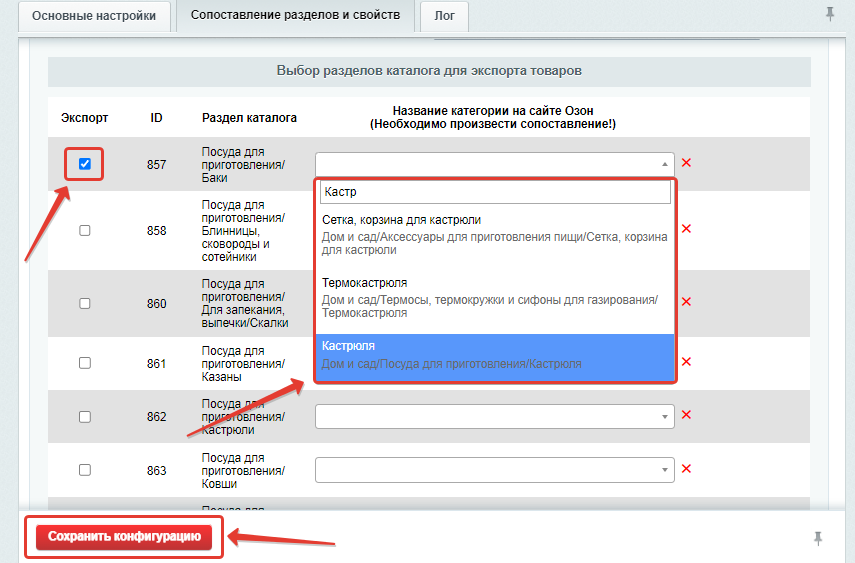
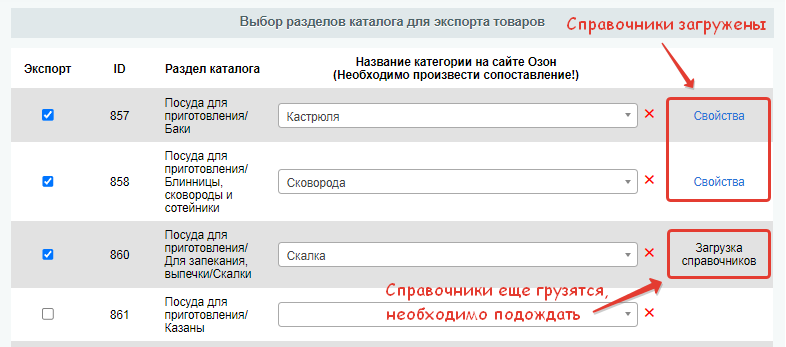
Для сопоставления свойств торгового каталога/инфоблока и характеристик категорий Озон нужно загрузить справочники значений. После сохранения конфигурации начнется загрузка необходимых данных с сайта Озон, при этом в правой колонке отобразиться надпись «Загрузка справочников». Для каждого раздела каталога/инфоблока данный этап занимает 1-2 минуты, после чего надпись в правой колонке смениться на ссылку «Свойства».
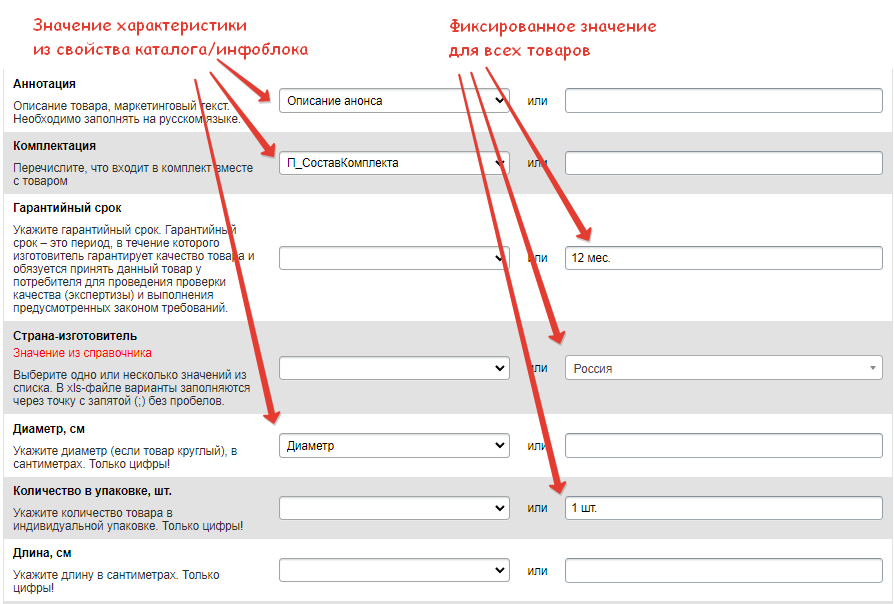
При клике на ссылку «Свойства» откроется панель для сопоставления характеристик выбранной категории на сайте Озон и свойств каталога/инфоблока. Для каждой категории Озон набор характеристик свой. Обратите внимание на характеристики со звездочкой - они обязательны для заполнения!
Для любой характеристики Озон можно сопоставить свойство каталога/инфоблока, выбрав его из выпадающего списка, и/или задать фиксированное значение, которое будут иметь все товары раздела.
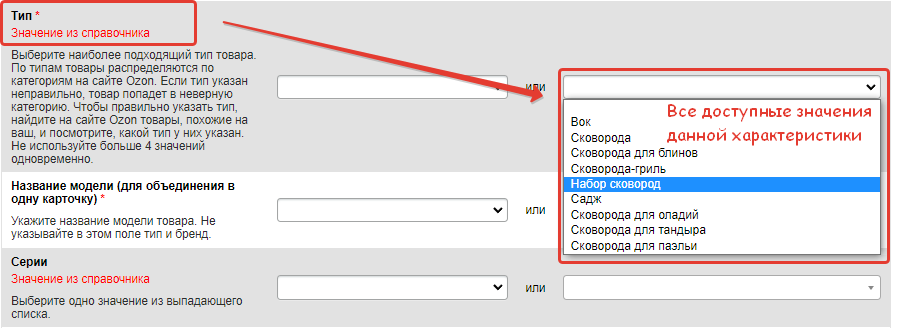
Необходимо внимательно отнестись к характеристикам с пометкой «Значение из справочника». Список значений таких характеристик строго ограничен сервисом Озон. Если значение характеристики не совпадает со справочным, то оно считается пустым. Выбрать фиксированное значение у таких характеристик можно только из справочника, выбрав его из выпадающего списка. Исключение составляет только свойство «Бренд», для него доступно одно фиксированное, не справочное значение: «Нет бренда».
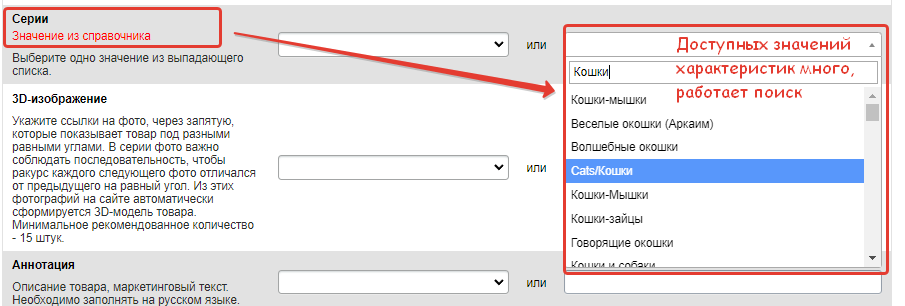
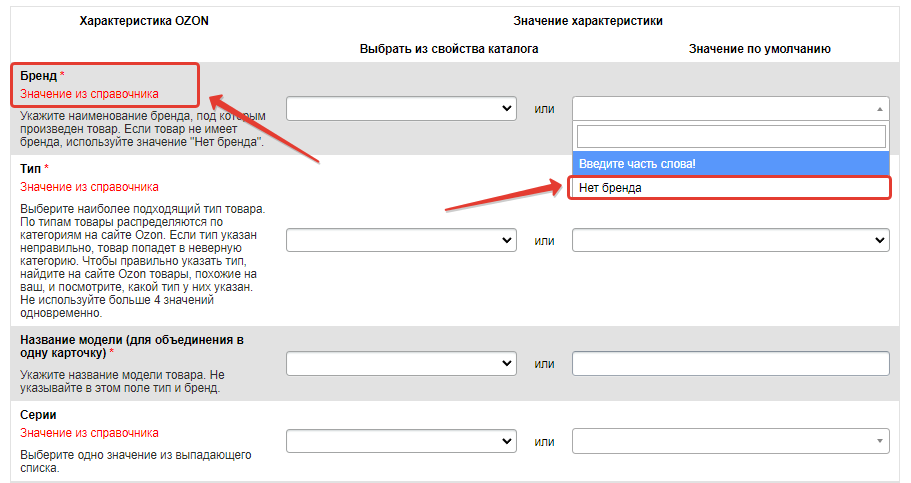
Также стоит обратить внимание на свойства системы 1С-Битрикс типа справочник: значение для экспорта товаров выбирается из поля highload-блока с кодом UF_NAME. Если данное поле отсутствует, то значение выбирается из поля по умолчанию - UF_XML_ID.
Сохраняем изменения, кликнув на кнопку «Сохранить конфигурацию».
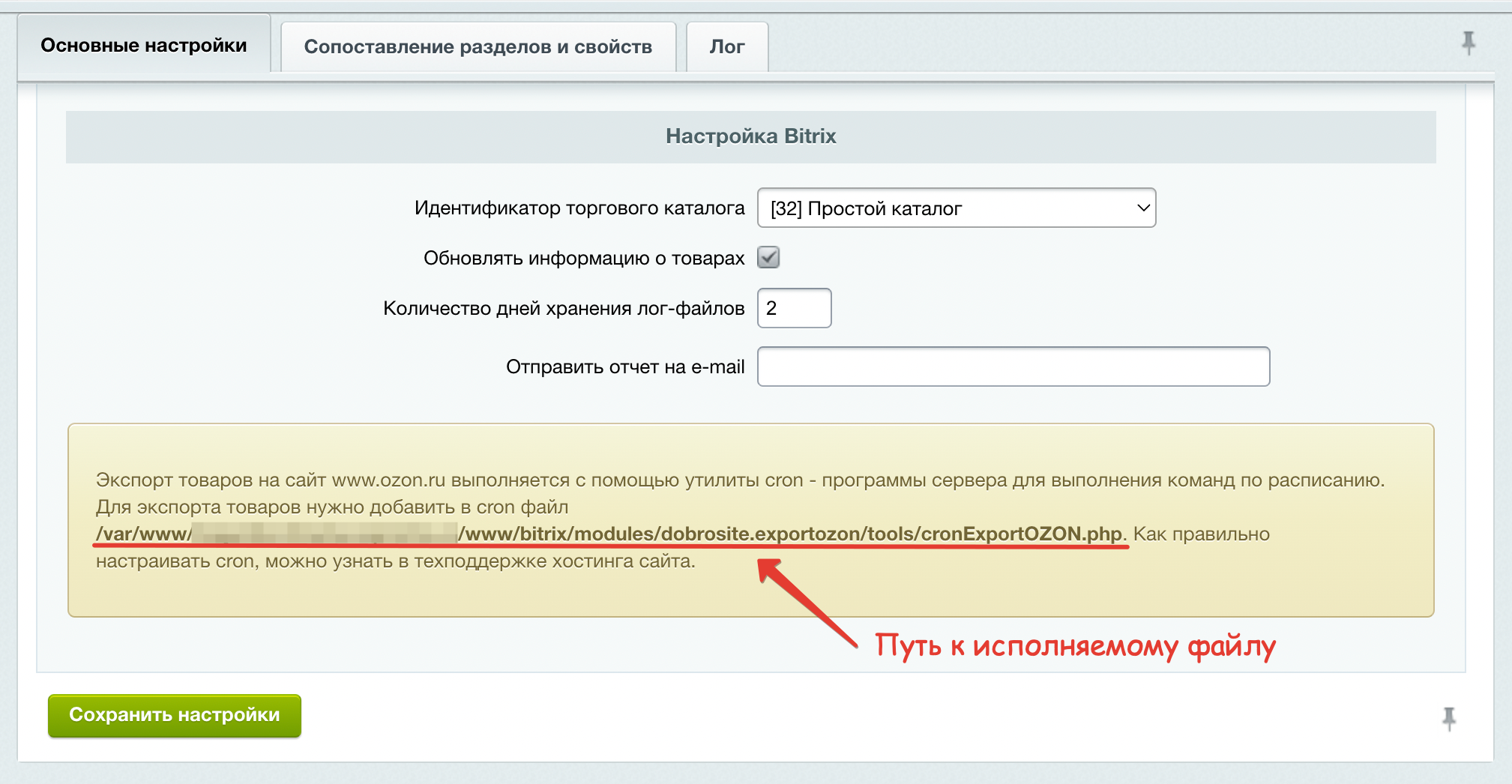
После того, как выполнены все настройки, необходимо запустить процедуру экспорта. Для этого нужно добавить исполняемый файл, указанный на вкладке «Основные настройки», в утилиту cron. Как правильно настраивать cron, можно узнать в техподдержке хостинга сайта.
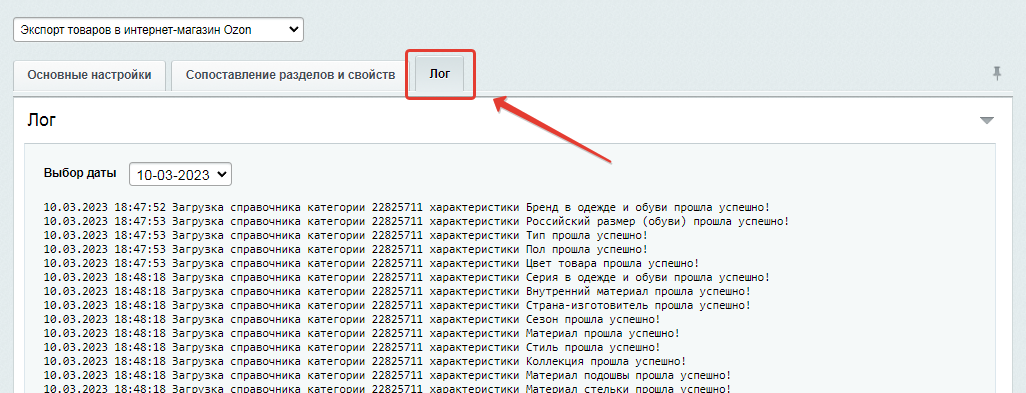
Результаты экспорта и ошибки можно посмотреть на вкладке "Лог", выбрав необходимую дату.
- Оптимизирован вывод лог-файла, повышена его читаемость.
- Внесены мелкие исправления в работу модуля, учитывающие особенности сервиса Озон.
- Оптимизирован процесс обновления справочников Озон.
- Добавлена возможность отключать часть функционала модуля: создание новых карточек товаров, обновление информации о товаре, загрузка цены товара, обновление остатков на складе.
- Добавлена возможность отключить обнуление остатков на сайте ozon.ru для товаров, не попавших в выборку модуля;
- Добавлен поиск по свойствам каталога/инфоблока при сопоставлении свойств и характеристик категорий Озон;
- Оптимизированы запросы к БД;
- Ускорена загрузка страницы настройки модуля. Особенно актуально для каталогов с большим количеством разделов;
- Добавлена возможность выгрузить список товаров, входящих в выборку при текущих настройках модуля, в формате CSV. Товары, которые входят в выборку учавствуют в обмене информации с сайтом Озон: создание/обновление карточек товаров, загрузка остатков и цен.
- Обеспечена совместимость модуля с PHP 8.
Добросайт
-
Запуск на хостинге
-
Индивидуальный дизайн
-
Наполнение контентом
-
Настройка
-
Адаптация под сферу деятельности
-
Поисковая оптимизация
Это шаблон сайта или интернет-магазина с домоконтентом, лид-формами и кнопками. Вы можете купить готовое решение для бизнеса и пользоваться им. Наши специалисты дорабатывают шаблоны под специфику вашего бизнеса.
Цена складывается из следующих элементов:
- шаблон дизайна;
- комплект цветовых схем;
- запрограммированные web-страницы;
- тестовый контент;
- структура меню;
- мастер установки.
Помимо готового решения, для создания сайта необходима CMS «Битрикс», а также аренда хостинга и домена.
Для каждого готового решения есть свой список подходящих версий CMS. Индивидуальный перечень представлен на странице программного продукта.
По функционалу редакции делят на 2 группы:
- для создания посадочных страниц и корпоративных сайтов;
- для разработки интернет-магазинов.
Лендинги и корпоративные сайты можно создать в редакциях «Старт» и «Стандарт». «Стандарт» имеет модуль проактивной защиты, который состоит из следующих элементов:
- инструмент для выполнения аудита;
- панель безопасности с разными степенями защиты;
- антивирусная программа;
- система одноразовых паролей;
- защита от DDoS-атак;
- журнал вторжений и др.
В перечисленных редакциях также можно создать интернет-магазин. Однако в них нет модуля корзины, который есть в других готовых решениях. Самая подходящая версия для разработки интернет-магазина ─ «Малый бизнес» и «Бизнес». Их можно интегрировать с 1С.
Редакция «Бизнес» подойдет:
- Интернет-магазинам с несколькими категориями клиентов, когда цена на один товар отличается для каждой из категорий (например, оптовые и розничные).
- При введении программ лояльности, скидочных и бонусных систем.
- Магазинам, которые продают комплекты товаров (основной товар + аксессуары).
- Компаниям, которые продают наборы из основного и актуального товара (последний не обязателен для использования основного продукта).
- Владельцам нескольких складов или офлайн-магазинов (сведения о наличии продукции нужно разместить в интернет-магазине).
В остальных случаях подходит версия «Малый бизнес». При необходимости ее можно расширить до редакции «Бизнес» за дополнительную плату.
Нет, чтобы установить решение нужна действующая лицензия, которая куплена не позднее 1 года назад. Спустя 12 месяцев лицензию необходимо продлить по льготному или стандартному тарифу.
Льготный период ─ 30 дней со дня окончания предыдущей лицензии, когда продление стоит 22% от полной цены. Продлить лицензию на стандартных условиях можно после завершения льготного периода. Стоимость составит 60% от базовой суммы.
Да, мы устанавливаем готовые решения. Для версии «Малый Бизнес» и выше установка бесплатная. Только предоставьте специалисту:
- ссылки на хостинг, логин и пароль для авторизации;
- доменное имя;
- лицензионный ключ «Битрикс»;
- купон для установки.
- После покупки вам на e-mail придет лицензионный ключ из 23 латинских буквы и цифр в формате: XXX-XX-XXXXXXXXXXXXXXXX. Зарегистрируйте его на сайте Битрикса.
- Скачайте установочный файл на компьютер.
- Войдите на официальный сайт веб-хостера, пройдите авторизацию.
- Войдите в файловый менеджер для загрузки установочного файла в корневую папку хостинга.
- Сформируйте базу данных.
- Перейдите по адресу тестового домена с помощью ссылки «имя-сайта/bitrixsetup.php».
- Выберите редакцию, лицензионный ключ которой пришел на e-mail.
- Вставьте полученный на электронную почту 23-значный код в поле «Лицензионный ключ». Нажмите «Загрузить».
- После фразы «Начало установки» на экране нажмите «Далее».
- Поставьте галочку напротив пункта «Я принимаю лицензионное соглашение» и кликните кнопку «Далее».
- Поставьте галочку напротив пункта «Я хочу зарегистрировать свою версию продукта». Заполните обязательные поля. Если создаете сайт на иностранном языке, отметьте пункт «Установить в кодировке UTF-8» и нажмите кнопку «Далее».
- На экране для предварительной проверки системы отобразятся показатели вашей редакции. Выделенные зеленым цветом значения отвечают требованиям, красным ─ не отвечают. Чтобы исправить несоответствующие показатели, обратитесь в техподдержку хостинг-провайдера.
- На экране «Создание базы данных» введите нужные сведения (база создается на хостинге).
- После заполнения всех обязательных полей можете создать администратора сайта.
- Воспользуйтесь шаблоном для установки. Выберите бесплатный шаблон или готовое решение.
Соблюдайте алгоритм:
- Установите на хостинг систему «Битрикс».
- Авторизуйтесь под доступами администратора, для этого перейдите по ссылке имя-сайта/bitrix.
- Перейдите в административную панель в разделе Marketplace и выберите подраздел «Обновление решений». Затем откройте вкладку «Активация купона».
- Купон ─ это 25 символов (цифры и заглавные буквы латинского алфавита). Введите купон и нажмите кнопку «Активировать купон».
- Когда в «Списке обновлений» появится название решения, поставьте галочку и загрузите его.
- Откройте вкладку «Установка обновлений» и установите их.
- Выберите название купленного решения и отметьте пункт «Загрузить».
- Найдите в «Настройках» подраздел «Список мастеров». Найдите название вашего решения и отметьте пункт «Установить».
- В появившемся мастере установки отметьте пункт «Существующий» и кликните «Далее».
- На экране «Выбор шаблона» нажмите «Далее».
- Выберите цветовую схему и кликните «Далее».
- Замените демоконтент и нажмите «Установить».
- На экране «Завершение настройки» кликните «Перейти на сайт».
Если у вас есть хостинг, это не всегда снижает цену. На практике встречаются ситуации, когда параметров хостинга не хватает для корректной работы и продвижения веб-ресурса. Если вы пользуетесь услугами хостинговых компаний Rusonyx, Timeweb или Ru-Center, цена уменьшится на сумму приобретения хостинга. В других случаях рекомендуем обсудить вопрос с менеджером.
Мы предлагаем простые тарифные планы для небольших бюджетных проектов.
Лицензия действует 12 месяцев со дня покупки и открывает владельцу дополнительные возможности:
Общие для всех продуктов:
- обновление продукта;
- получение новых версий: можно посмотреть популярные обновления для Управления сайтом и Битрикс24, а также частоту их выхода;
- приоритетная техподдержка: срочный ответ в течение шести рабочих часов;
- система резервного копирования в облако;
- использование Маркетплейса;
- конструктор «Сайты24».
Уникальные для «1С-Битрикс: Управления сайтом»:
- обновление системы безопасности;
- инспектор сайтов;
- ускорение загрузки сайта CDN;
- мобильное приложение администратора магазина для редакций «Малый бизнес» и «Бизнес»;
- автобюджет контекста в Яндекс.Директе;
- BigData: Персонализация;
- защита от DDoS.
Уникальные для «1С-Битрикс24»:
- работа телефонии;
- автозаполнение реквизитов по ИНН;
- работа открытых линий:
- настраивать и создавать Открытые линии можно без ограничений;
- онлайн-чат работает без ограничений;
- каналы коммуникаций исчезают из виджета CRM;
- сообщения на портал из настроенных каналов продолжают приходить;
- настроить каналы нельзя ─ будет выдаваться ошибка (кроме Онлайн-чата);
- нельзя ответить на сообщения, т.к. они не доставляются.
Даже если по истечении срока вы не продлите лицензию, сайт продолжит работать.
Рассмотрим юридическую сторону лицензирования. Послу оплаты покупатель получает сразу две лицензии:
- Стандартную. Позволяет пользоваться продуктом, обновлять его, устанавливать решения из Маркетплейса. Также владелец получает приоритетную техническую поддержку и другие возможности из приведенного выше списка. Стандартная лицензия действует один год, после чего ее нужно продлить.
- Ограниченную. Позволяет пользоваться продуктом без возможности обновления и установки решений из Маркетплейса. Эта лицензия вступает в силу по истечении срока Стандартной лицензии. При этом время оказания технической поддержки увеличивается до трех рабочих дней.
Ограниченную лицензию заключают по EULA (лицензионное соглашение с конечным пользователем) и не учитывают в бухгалтерском учете. Документ подтверждает право владельца на пользование программным продуктом по прошествии года с момента покупки.
Ограниченная лицензия активна в течение срока действия исключительных прав на программный продукт (по статье 1281 ГК РФ).
После оплаты лицензионного вознаграждения владелец получает право использования ПО (авторизационный код/ключ). В этом случае договор считается исполненным. В соответствии с п. 4 ст. 453 ГК РФ, «Стороны не вправе требовать возвращения того, что было исполнено ими по обязательству до момента изменения или расторжения договора, если иное не установлено законом или соглашением сторон».
Компания не поставляет продукты «1С-Битрикс» в коробках, на диске и других физических носителях.